
VPN на Smart TV и Apple TV — как смотреть российские сервисы на большом экране в 2026 году
Кинопоиск, IVI, Okko, Wink, START, PREMIER, Матч ТВ — все эти сервисы блокируют доступ по IP за пределами России. На телефоне и ноутбуке проблема решается приложением. Но Smart TV — это другая история. Рассказываем, как вернуть российский стриминг на большой экран, какой способ подойдёт именно вашему телевизору и что делать с Apple TV.
Переехали за границу, оформили подписку на Кинопоиск, включили телевизор вечером — а там заглушка: «Контент недоступен в вашем регионе». Знакомо? Особенно обидно, когда на телефоне через VPN всё работает, а на 65-дюймовом экране — нет. Дело в том, что большинство Smart TV просто не умеют работать с VPN-приложениями. Но это не значит, что выхода нет.
В этом гайде — пять рабочих способов подключить VPN к телевизору: от самого простого (установить APK на Android TV) до универсального (VPN на роутере). Разберём каждый вариант с пошаговыми инструкциями, плюсами и минусами.
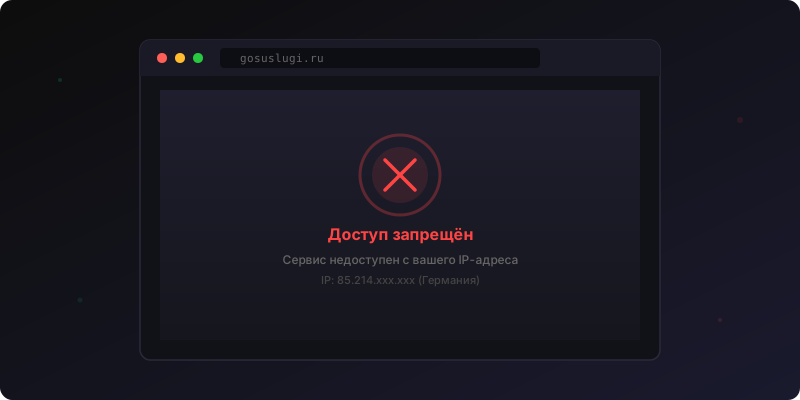
Типичная ситуация: стриминговый сервис блокирует доступ с иностранного IP
Почему VPN на Smart TV — это сложно
Прежде чем переходить к решениям, стоит понять, в чём вообще проблема. Почему нельзя просто зайти в магазин приложений на телевизоре и скачать VPN?
Samsung Tizen — закрытая операционная система. Samsung не позволяет устанавливать приложения вне своего магазина, а VPN-приложений там практически нет. Даже если какой-то VPN и попадёт в Tizen Store, он не будет иметь серверов в России — а значит, бесполезен для российских стримингов.
LG webOS — аналогичная ситуация. Операционная система LG тоже не поддерживает сторонние VPN-приложения. Магазин LG Content Store ограничен, установить APK или любой другой пакет извне невозможно.
Apple TV — долгое время вообще не поддерживал VPN. Начиная с tvOS 17 появилась ограниченная поддержка VPN-профилей, но установить полноценное VPN-приложение из App Store по-прежнему нельзя для большинства провайдеров. А те, что есть, не имеют серверов в России.
И вот тут важный момент: даже популярные западные VPN-сервисы вроде NordVPN, ExpressVPN или Surfshark не имеют серверов в России. Они ушли из страны ещё в 2022 году. Поэтому даже если бы вы смогли поставить их на Smart TV, доступ к Кинопоиску, IVI и другим российским сервисам они бы не дали. Нужен VPN с реальными серверами в Москве и Санкт-Петербурге — такой как Relokant.
Способ 1: VPN на роутере (рекомендуемый)
Самый надёжный и универсальный способ. Суть простая: вы настраиваете VPN-подключение на домашнем роутере — и весь трафик в вашей сети идёт через российский IP. Телевизор даже не подозревает, что работает через VPN. Для него это обычный интернет, просто с московским адресом.
Преимущества VPN на роутере
- Работает с любым Smart TV — Samsung, LG, Sony, Philips, Hisense, Xiaomi — без разницы. Никаких приложений устанавливать не нужно
- Все устройства защищены — телевизор, приставки, колонки, телефоны, ноутбуки — всё в сети автоматически получает российский IP
- Настроил один раз — больше не нужно ничего включать, переключать, вспоминать. Роутер работает 24/7
- Не расходует лимит устройств — при VPN на роутере все девайсы в сети считаются как одно подключение
- Игровые приставки тоже работают — PlayStation, Xbox, Nintendo Switch не поддерживают VPN-приложения, но через роутер всё работает
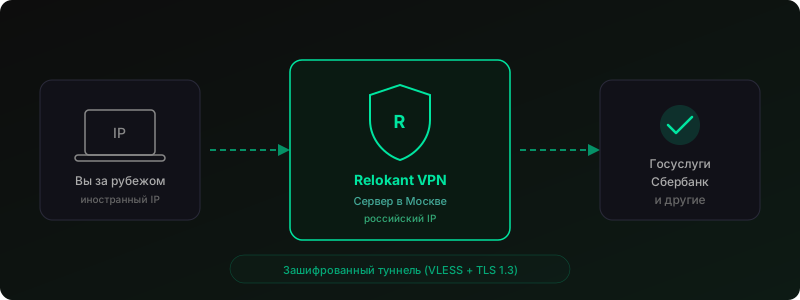
VPN на роутере: весь трафик домашней сети идёт через российский сервер Relokant
Для настройки достаточно написать боту Relokant в Telegram, получить WireGuard-конфигурацию и импортировать её в роутер. Поддерживаются Keenetic, ASUS (с прошивкой Merlin), Mikrotik, а также любые роутеры на OpenWrt.
Подробнейшая пошаговая инструкция для каждого типа роутера — в отдельной статье: VPN на роутере — настройка для всей семьи.
Способ 2: Android TV / Google TV — прямая установка APK
Если у вас телевизор на Android TV (Sony, Xiaomi, Realme, TCL, Hisense) или медиаприставка на Google TV (Chromecast with Google TV, NVIDIA Shield, Xiaomi Mi Box), вам повезло. На эти устройства можно установить APK-файл Relokant напрямую — точно так же, как на Android-телефон.
Это единственный тип Smart TV, который позволяет ставить VPN-приложения без танцев с бубном. Процесс занимает минут пять.
Пошаговая инструкция
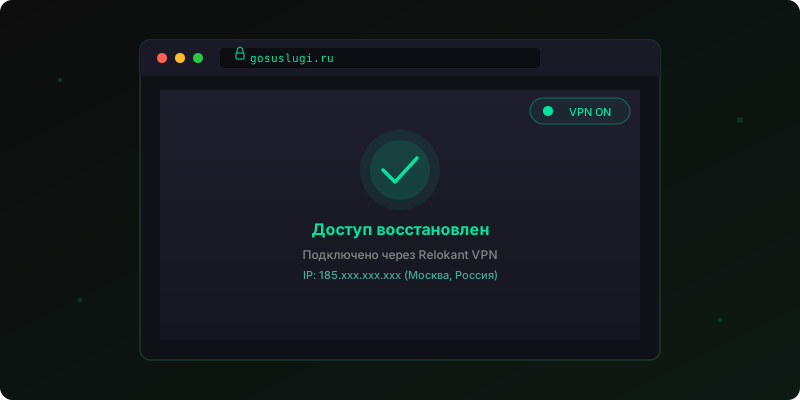
Готово: российский IP на телевизоре, все стриминги работают
После установки приложение работает в фоновом режиме. VPN подключается автоматически при включении телевизора, если вы включили автоподключение в настройках. Не нужно каждый раз запускать приложение вручную.
Способ 3: Fire TV Stick (Amazon)
Amazon Fire TV Stick — популярная медиаприставка, особенно в Европе и США. Работает на модифицированной версии Android, но Google Play на ней нет. Зато можно установить APK через sideloading — процесс чуть сложнее, чем на чистом Android TV, но всё ещё вполне реальный.
Пошаговая инструкция
Fire TV Stick 4K и Fire TV Stick 4K Max имеют достаточно мощное железо для VPN — скорость падает минимально. Стриминг в 4K через Relokant работает без каких-либо проблем благодаря протоколу VLESS и серверам с каналами 1 Гбит/с.
Способ 4: Apple TV
С Apple TV ситуация самая непростая. Apple долго не допускала VPN-приложения на tvOS, и хотя с tvOS 17 (2023) появилась техническая возможность, на практике выбор VPN-приложений в App Store для Apple TV крайне ограничен. А тех, что имеют серверы в России, — ноль.
Да, это звучит как «а зачем тогда этот раздел?» — но важно это проговорить, чтобы вы не тратили время на поиски несуществующего решения. Вот что реально работает:
Вариант A: VPN на роутере (рекомендуемый)
Тот же подход, что и в Способе 1. Настраиваете WireGuard на роутере — и Apple TV автоматически работает через российский IP. Никаких настроек на самой приставке не нужно. Подробная инструкция — VPN на роутере.
Вариант Б: Mac или iPhone как VPN-хотспот
Если роутер не поддерживает VPN, можно превратить Mac или iPhone в «VPN-мост». Идея такая:
- Установите Relokant на Mac или iPhone
- Включите VPN-подключение
- Раздайте интернет через Wi-Fi (на Mac — «Общий доступ к интернету», на iPhone — «Режим модема»)
- Подключите Apple TV к этой Wi-Fi-сети
Это работает, но неудобно: нужно держать Mac или iPhone включённым, скорость может проседать из-за двойной передачи по Wi-Fi, и настройка требует некоторой технической подкованности. Поэтому VPN на роутере — объективно лучше.
Способ 5: Smart DNS (без шифрования)
Smart DNS — это не VPN. Это технология подмены DNS-запросов, которая заставляет стриминговые сервисы думать, что вы находитесь в нужной стране. Трафик при этом не шифруется и не проходит через VPN-сервер — меняется только DNS-ответ для определённых доменов.
Плюсы Smart DNS
- Работает на любом Smart TV — достаточно изменить DNS-адрес в настройках сети
- Никакого влияния на скорость — трафик идёт напрямую, без шифрования
- Простая настройка — буквально два поля в настройках телевизора
Минусы Smart DNS
- Нет шифрования — ваш провайдер видит весь трафик. Для стриминга это не критично, но для банков и Госуслуг — неприемлемо
- Не обходит DPI — если провайдер блокирует трафик на уровне пакетов (Deep Packet Inspection), Smart DNS не поможет
- Нестабильно — стриминговые сервисы активно борются с Smart DNS, и он часто перестаёт работать
- Не меняет IP — некоторые сервисы проверяют IP-адрес в дополнение к DNS, и Smart DNS для них бесполезен
Relokant не предоставляет Smart DNS. Мы — про безопасность и надёжность. Протокол VLESS с обходом DPI гарантирует стабильный доступ ко всем российским сервисам, включая те, которые активно блокируют VPN и прокси. Если вам нужно решение для Smart TV — лучше настроить полноценный VPN на роутере.
Какие российские сервисы работают через VPN на Smart TV
Вот полный список проверенных стриминговых сервисов и телеканалов, которые работают через Relokant на любом Smart TV (при условии VPN-подключения к российскому серверу):
Работает
Работает
Работает
Работает
Работает
Работает
Работает
Работает
Работает
Работает
Работает
Работает
Все сервисы проверены в марте 2026 года. Relokant использует протокол VLESS с обходом DPI, поэтому блокировки не страшны — стриминги не могут определить, что вы подключены через VPN.
Подробнее о том, как смотреть российское телевидение из-за границы, читайте в наших статьях: Российское ТВ за границей и VPN для российских стримингов.
Сравнение способов подключения VPN к Smart TV
Чтобы было проще выбрать, вот наглядное сравнение:
VPN на роутере ⭐
Сложность: средняя
Совместимость: любой TV
Скорость: высокая
Безопасность: высокая
Настроил один раз — работает на всех устройствах
Android TV (APK)
Сложность: простая
Совместимость: Android TV
Скорость: высокая
Безопасность: высокая
Самый простой способ для Sony, Xiaomi, Shield
Fire TV Stick
Сложность: средняя
Совместимость: Fire TV
Скорость: высокая
Безопасность: высокая
Sideload через Downloader, 5 минут
Apple TV
Сложность: сложная
Совместимость: Apple TV
Скорость: высокая
Безопасность: высокая
Только через роутер или Mac/iPhone-хотспот
Smart DNS
Сложность: простая
Совместимость: любой TV
Скорость: максимальная
Безопасность: низкая
Нет шифрования, нестабильно, не рекомендуем
Для большинства пользователей мы рекомендуем VPN на роутере — это универсальное решение, которое работает с любым телевизором и защищает сразу все устройства в домашней сети. Если у вас Android TV — ещё проще: поставьте APK напрямую.
Smart DNS мы не рекомендуем. Да, он быстрее (потому что не шифрует трафик), но отсутствие защиты и нестабильная работа перевешивают это преимущество. А разница в скорости при использовании Relokant минимальна — протокол VLESS настолько эффективен, что 4K-стриминг идёт без каких-либо задержек.
Какой Smart TV выбрать, если планируете смотреть российские сервисы
Если вы только выбираете телевизор и знаете, что будете пользоваться российскими стримингами — берите модель на Android TV / Google TV. Это Sony, Xiaomi, TCL, Hisense, Realme. На них можно установить APK Relokant напрямую, без роутера.
Альтернатива — купить медиаприставку:
- Chromecast with Google TV — самый бюджетный вариант (~$30-50). Подключается к HDMI любого телевизора, работает на Google TV, поддерживает APK
- NVIDIA Shield TV — премиальный вариант (~$150-200). Мощный процессор, 4K Dolby Vision, Atmos. Идеален для тех, кто смотрит много контента
- Xiaomi Mi Box S — средний вариант (~$40-60). Android TV, 4K, компактный
- Amazon Fire TV Stick 4K — хороший вариант (~$35-50). Sideloading через Downloader, мощное железо, но чуть сложнее в настройке, чем Android TV
Любая из этих приставок превращает даже старый «глупый» телевизор с HDMI в полноценный Smart TV с поддержкой VPN.
Частые ошибки при настройке VPN на Smart TV
За время работы мы видели множество ситуаций, когда у людей не получалось запустить VPN на телевизоре. Вот самые распространённые проблемы:
- Пытаются поставить VPN на Samsung / LG — это невозможно. На Tizen и webOS нет поддержки VPN-приложений. Решение — VPN на роутере или медиаприставка
- Ставят NordVPN или ExpressVPN — у них нет серверов в России. Для Кинопоиска и IVI они бесполезны
- Забывают разрешить неизвестные источники — на Android TV и Fire TV Stick нужно явно включить эту опцию в настройках, иначе APK не установится
- Скачивают APK для телефона вместо TV — убедитесь, что скачиваете актуальную версию с relokant.net. APK Relokant универсальный и работает как на телефоне, так и на TV
- Не перезагружают стриминговое приложение — после подключения VPN нужно полностью закрыть и заново открыть Кинопоиск / IVI / Okko. Иначе приложение может использовать кэшированный геолокационный ответ
Часто задаваемые вопросы
Смотрите российские сервисы на большом экране
Кинопоиск, IVI, Okko, Wink и все остальные — снова доступны на вашем Smart TV. Подключитесь за 2 минуты.
3 дня бесплатно • Без карты • Отмена в 1 клик